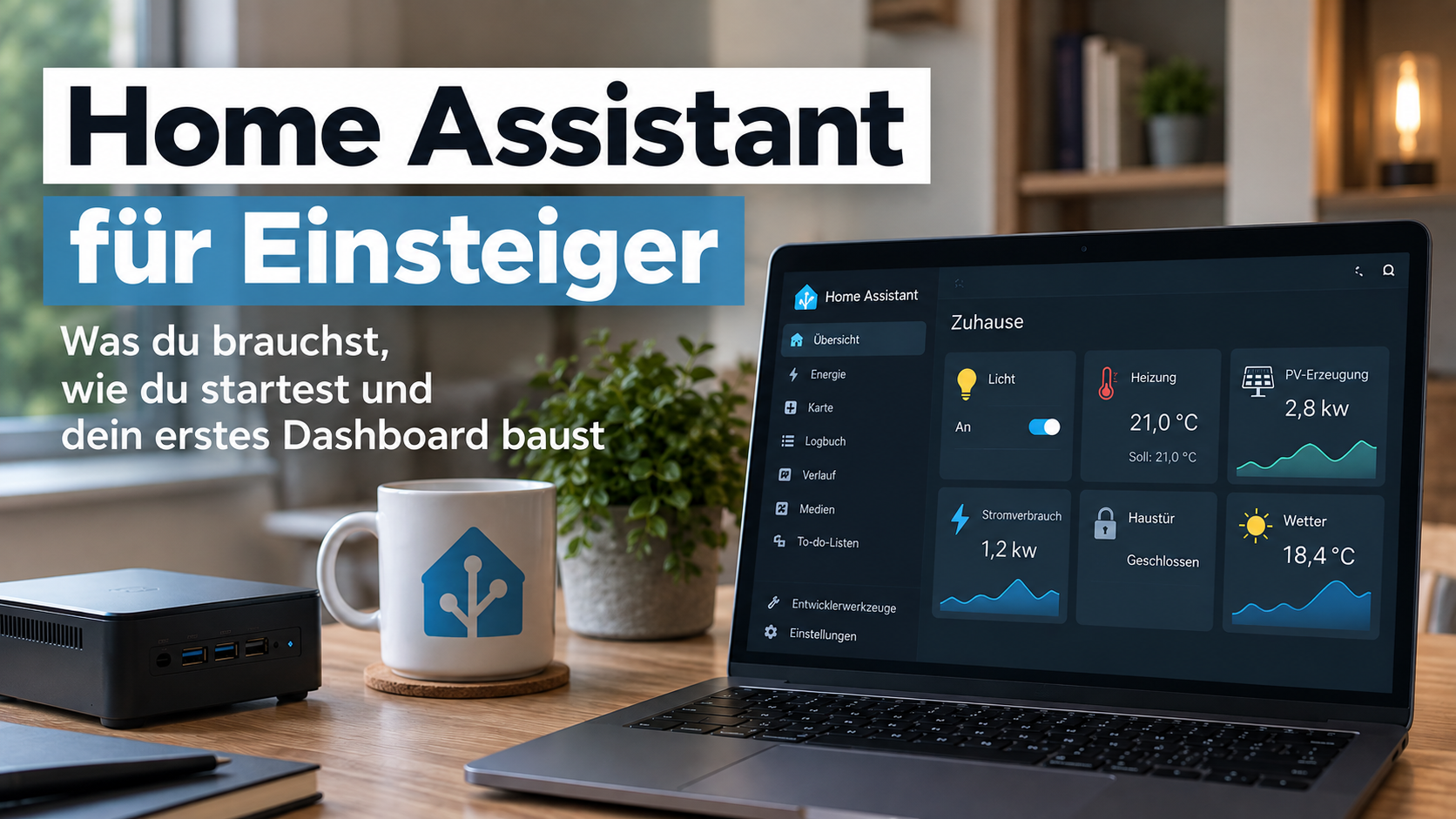
„Was ist eigentlich Home Assistant?“, „Brauche ich dafür einen Raspberry Pi?“ oder „Wie fange ich damit an?“ – diese Fragen bekomme ich mittlerweile regelmäßig gestellt. Deshalb beantworte ich sie hier einmal ausführlich. Dieser Artikel ist bewusst als Nachschlagewerk gedacht: Wenn mich das nächste Mal jemand fragt, wie er in Home Assistant einsteigen soll, verlinke ich einfach hierher. Er richtet sich an absolute Einsteiger, geht aber trotzdem in die technische Tiefe – inklusive einer kompletten Installationsanleitung für den Raspberry Pi, auf dem auch mein eigenes Setup läuft.
Was ist Home Assistant überhaupt?
Home Assistant ist eine Open-Source-Software zur Steuerung und Automatisierung von Smart-Home-Geräten. Der entscheidende Unterschied zu Lösungen wie Amazon Alexa, Google Home oder den Apps der einzelnen Hersteller (Tuya/Smart Life, Philips Hue App, Xiaomi Home usw.): Home Assistant läuft lokal bei dir zu Hause, nicht in der Cloud eines Herstellers. Die Steuerlogik, die Automationen und deine Daten bleiben auf deinem eigenen Gerät im Netzwerk.
Praktisch bedeutet das: Dein Licht schaltet sich auch dann automatisch ein, wenn dein Internetanschluss ausfällt. Die komplette Logik läuft schließlich lokal. Home Assistant selbst steuert dabei nicht direkt jedes Gerät. Es bindet stattdessen die vorhandenen Ökosysteme über sogenannte Integrationen an. Es gibt mittlerweile weit über 2.000 offizielle Integrationen: von Philips Hue über Shelly, SwitchBot und Zigbee/Z-Wave-Geräte bis hin zu Wärmepumpen, PV-Wechselrichtern und Autos. Das Prinzip: ein zentrales System, eine einheitliche Oberfläche, eine gemeinsame Automatisierungslogik – unabhängig davon, welcher Hersteller dahintersteckt.
Warum Home Assistant und nicht einfach die Hersteller-App?
Das Grundproblem: Insel-Lösungen, die nicht miteinander sprechen
Die kurze Antwort: Weil du sonst mit jeder neuen Geräteklasse eine weitere App bekommst. Und diese Apps sprechen nicht miteinander. Deine Hue-Lampen kennt nur die Hue-App, deine SwitchBot-Steckdosen nur die SwitchBot-App, deine Klimaanlage nur die Hersteller-Cloud. Keine dieser Apps weiß etwas von den anderen. Eine Automation wie „Wenn die Haustür-Kamera Bewegung erkennt UND es dunkel ist UND niemand zu Hause ist, dann Alarm auslösen“ lässt sich so gar nicht bauen. Dafür müssten Informationen aus drei unterschiedlichen Systemen zusammenkommen.
Home Assistant löst genau dieses Problem. Alle angebundenen Geräte landen als sogenannte Entitäten in einem gemeinsamen System. Dort lassen sie sich beliebig miteinander verknüpfen – unabhängig vom Hersteller.
Die drei wichtigsten Vorteile
- Unabhängigkeit von Herstellerservern: Stellt ein Hersteller seinen Cloud-Dienst ein, funktioniert dein Zuhause trotzdem weiter. Voraussetzung: Das Gerät lässt sich lokal statt über die Cloud einbinden.
- Datenschutz: Sensordaten, Kamerabilder und Nutzungsmuster bleiben im eigenen Netzwerk, statt bei Drittanbietern zu landen.
- Eine riesige, aktive Community: Für praktisch jedes Problem gibt es bereits eine Lösung, ein Forenthema oder eine fertige Integration. Das beschleunigt den Einstieg enorm.
Der Preis dafür ist eine höhere Einstiegshürde als bei einer fertigen App aus dem Store. Genau deshalb existiert dieser Artikel.
Was brauche ich, um loszulegen? (Hardware)
Home Assistant selbst ist kostenlose Software. Du brauchst aber ein Gerät, auf dem sie dauerhaft läuft – idealerweise 24/7. Sonst funktionieren auch deine Automationen nicht mehr. Seit der Einstellung des Home Assistant Yellow (Produktion Ende 2025 eingestellt) gibt es im Wesentlichen vier sinnvolle Wege. Sie unterscheiden sich vor allem im Verhältnis von Einfachheit zu Leistung und Erweiterbarkeit.
| Option | Für wen geeignet | Vor-/Nachteile |
|---|---|---|
| Home Assistant Green (ca. 179 €) | Einsteiger, die einfach loslegen wollen, ohne sich mit Linux oder Flash-Tools zu beschäftigen | Home Assistant OS vorinstalliert, reines Anschließen genügt. Kein WLAN, kein Bluetooth, kein Zigbee/Z-Wave an Bord – dafür extra USB-Funkstick nötig. Reicht für die meisten Haushalte mit bis zu ca. 50 Geräten. |
| Raspberry Pi 5 + SSD (ca. 130–200 €) | Technisch etwas Interessierte, die Flexibilität und Bastel-Potenzial wollen | HAOS wird per Image geflasht (siehe ausführliche Anleitung weiter unten). Guter Mittelweg aus Preis und Leistung, GPIO-Pins für eigene Bastelprojekte vorhanden. Nur ein Netzwerkanschluss, kein zweiter NIC für getrennte Netze. |
| Mini-PC (Intel N100/N150-Klasse, ca. 130–250 €) | Wer spürbar mehr Leistungsreserve will als bei Pi/Green, aber nicht gleich in einen Homeserver investieren möchte | Klassische Intel-NUCs gibt es nicht mehr – Intel hat die Marke 2023 an ASUS abgegeben, die sie als „ASUS NUC“ weiterführt. Für Home Assistant reichen meist deutlich günstigere N100/N150-Mini-PCs von Beelink, GMKtec oder ASUS locker aus: 6–10 Watt Verbrauch im Leerlauf, dabei spürbar mehr Reserven als ein Pi für zusätzliche Add-ons, eine größere Datenbank-Historie oder z. B. Frigate für Kameras. |
| NAS / bestehender Homeserver via Docker | Wer bereits ein NAS oder einen Server betreibt und Home Assistant nicht als separates Gerät laufen lassen möchte | Läuft als Container neben anderen Diensten, spart dadurch Hardware und Strom. Voraussetzung: Grundkenntnisse in Docker/Docker Compose. Etwas eingeschränkter als HAOS, weil dir die integrierte Add-on-Verwaltung fehlt. |
Meine Empfehlung für den absoluten Einstieg bleibt das Home Assistant Green. Wer aber ohnehin plant, viele Kameras zu betreiben (z. B. mit Frigate), eine lange Sensor-Historie zu führen oder mehrere rechenintensive Add-ons zu nutzen, ist mit einem günstigen N100/N150-Mini-PC von Anfang an besser bedient. Das spart später einen Umzug. Ein Umzug zwischen allen vier Optionen ist im Zweifel jederzeit per Backup möglich – du bist also nie endgültig festgelegt.
Mein eigenes Home Assistant läuft weiterhin auf einem Raspberry Pi 4 mit externer SSD. Für mein Setup mit PV-, Wärmepumpen-, ESPHome- und zahlreichen weiteren Automationen reicht diese Kombination problemlos aus.
Meine Home-Assistant-Hardware: Raspberry Pi 4* · externe SSD*
* Affiliate-Link: Wenn du über einen entsprechend gekennzeichneten Link etwas kaufst, erhalte ich möglicherweise eine Provision. Für dich ändert sich der Preis dadurch nicht. Als Amazon-Partner verdiene ich an qualifizierten Verkäufen.
Zusätzlich brauchst du meist noch einen Zigbee- und/oder Z-Wave-Funkstick, etwa den Home Assistant Connect ZBT-2. Das gilt, falls du Sensoren, Lampen oder Steckdosen einsetzen möchtest, die nicht über WLAN funken.
Home Assistant OS auf dem Raspberry Pi installieren – die komplette Anleitung
Der Raspberry Pi ist nach wie vor der günstigste und am besten dokumentierte Einstieg. Genau deshalb läuft mein eigenes Home Assistant auch auf einem Pi. Ich zeige hier den kompletten Weg über den offiziellen Raspberry Pi Imager, inklusive der Punkte, an denen Einsteiger typischerweise hängen bleiben.
Was du vorher brauchst
- Einen Raspberry Pi 4 oder 5 (mindestens 4 GB RAM, besser 8 GB, falls du später mehr Add-ons oder Kamera-Integrationen nutzen willst)
- Ein offizielles Netzteil mit ausreichender Leistung (Pi 4: 5V/3A USB-C, Pi 5: 5V/5A USB-C). Unterdimensionierte Netzteile sind die häufigste Ursache für mysteriöse Abstürze und Datenbank-Korruption – hier nicht am falschen Ende sparen.
- Speichermedium: entweder eine microSD-Karte (mindestens 32 GB, Klasse A2) oder – deutlich empfehlenswerter für den Dauerbetrieb – eine SSD per USB oder, beim Pi 5, per M.2-NVMe-Hat. SD-Karten nutzen sich durch die vielen kleinen Schreibzugriffe der Home-Assistant-Datenbank mit der Zeit ab. Eine SSD hält im 24/7-Betrieb spürbar länger durch.
- Einen Computer mit Kartenleser bzw. passendem Anschluss, um den Raspberry Pi Imager auszuführen
- Ein Netzwerkkabel – für die Ersteinrichtung empfohlen statt WLAN, da Home Assistant OS standardmäßig kein WLAN-Setup im Imager vorsieht
Schritt 1: Raspberry Pi Imager herunterladen und starten
Lade den offiziellen Raspberry Pi Imager von raspberrypi.com/software herunter (Windows, macOS und Linux werden unterstützt) und installiere ihn. Unter Linux geht das meist auch direkt per Paketmanager, zum Beispiel mit sudo apt install rpi-imager. Öffne anschließend das Programm.
Schritt 2: Gerät und Betriebssystem auswählen
Der Imager fragt dich nacheinander nach drei Dingen: Gerät, Betriebssystem, Speicherziel.
- Unter „Raspberry Pi Device“ wählst du dein konkretes Modell aus (Raspberry Pi 4 oder Raspberry Pi 5). Das ist wichtig, damit dir im nächsten Schritt das passende HAOS-Image angeboten wird.
- Unter „Operating System“ klickst du dich nicht zu Raspberry Pi OS durch, sondern scrollst zu „Other specific-purpose OS“.
- Dort wählst du „Home automation“ und darin „Home Assistant“.
- Der Imager zeigt dir nun die passende HAOS-Version für dein zuvor gewähltes Gerät an (z. B. „Home Assistant OS 16.x (RPi5)“). Wähle diese aus – der Imager filtert automatisch nach Kompatibilität.
Wichtig: Anders als beim klassischen Raspberry Pi OS bietet der Imager bei Home Assistant OS keine erweiterten Einstellungen für WLAN-Zugangsdaten, Hostnamen oder SSH-Keys an. Diese Konfiguration übernimmt stattdessen der webbasierte Einrichtungsassistent nach dem ersten Boot. Du musst also nichts vorkonfigurieren.
Schritt 3: Speicherziel wählen und schreiben
Unter „Storage“ wählst du dein eingelegtes Speichermedium aus – microSD-Karte oder angeschlossene SSD. Kontrolliere hier zweimal, dass du wirklich das richtige Laufwerk ausgewählt hast. Der nächste Schritt überschreibt sämtliche vorhandenen Daten restlos. Danach auf „Next“ und „Write“ klicken. Je nach Geschwindigkeit des Mediums dauert der Schreibvorgang 5 bis 15 Minuten. Anschließend prüft der Imager automatisch, ob der Schreibvorgang fehlerfrei war.
Schritt 4: Erster Boot und Einrichtung
- Speichermedium in den Pi einlegen bzw. anschließen, Netzwerkkabel einstecken, Strom anschließen.
- Der erste Boot dauert deutlich länger als spätere Neustarts, oft 5 bis 10 Minuten. HAOS vergrößert beim allerersten Start das Dateisystem und lädt die Supervisor-Komponenten nach. Also: Geduld, auch wenn kein LED-Blinken mehr zu sehen ist.
- Im Browser
homeassistant.local:8123aufrufen. Falls die Adresse nicht erreichbar ist, hilft ein Blick in die DHCP-Client-Liste deines Routers. So findest du die vom Pi bezogene IP-Adresse heraus und kannst darüber direkt perhttp://<IP-Adresse>:8123zugreifen. - Der webbasierte Einrichtungsassistent übernimmt jetzt: lokales Benutzerkonto anlegen, Standort und Zeitzone festlegen, automatische Geräteerkennung im Netzwerk.
Zwei Praxistipps aus eigener Erfahrung
- Von SD-Karte auf SSD umziehen: Wer zunächst mit einer microSD-Karte gestartet ist und später wechseln möchte, muss nicht neu einrichten. Unter „Einstellungen → System → Backups“ lässt sich ein vollständiges Backup ziehen. Dieses lässt sich anschließend auf einer frisch mit HAOS beschriebenen SSD wiederherstellen.
- Bootloader/EEPROM aktuell halten: Besonders beim Pi 5 lohnt sich ein Blick darauf, dass die Bootloader-Firmware aktuell ist, wenn du von einer SSD oder NVMe booten willst. Ältere Firmware-Stände unterstützen das nicht zuverlässig. Home Assistant OS kann die Pi-Firmware inzwischen direkt aus der Oberfläche heraus prüfen und aktualisieren – das läuft aber nur, solange das System noch von der SD-Karte bootet. Ein guter Grund, den allerersten Testlauf auf SD-Karte zu machen, bevor du endgültig auf SSD umziehst.
Für Home Assistant Green, Mini-PCs oder die Docker-Installation auf einem NAS läuft die Ersteinrichtung im Kern identisch ab. Nur der Weg zum lauffähigen HAOS unterscheidet sich: Beim Green ist es bereits vorinstalliert, bei Mini-PC/NAS kommt statt des Raspberry Pi Imagers meist Balena Etcher oder direkt Docker zum Einsatz.
Optional kannst du anschließend noch ein kostenpflichtiges Nabu-Casa-Cloud-Abo einrichten. Damit greifst du bequem und verschlüsselt von unterwegs auf dein System zu, ohne selbst Portweiterleitungen einzurichten. Alternativ funktioniert der Fernzugriff auch kostenlos über einen eigenen Reverse Proxy oder VPN, dafür brauchst du aber mehr Netzwerk-Know-how.
Die ersten Schritte nach der Einrichtung
Bevor du dich ins Dashboard-Design stürzt, lohnt sich etwas Grundlagenarbeit:
- Integrationen hinzufügen: Unter „Einstellungen → Geräte & Dienste“ bindest du nach und nach alle Systeme ein, die du steuern möchtest – von der Fritzbox über Hue bis zur Wetterstation. Für viele Herstellergeräte gibt es eine offizielle Integration. Für andere lohnt sich ein Blick in HACS (Home Assistant Community Store), über den sich zusätzliche, von der Community gepflegte Integrationen nachinstallieren lassen.
- Bereiche (Areas) anlegen: Weise jedem Gerät einen Raum zu (Wohnzimmer, Küche, Schlafzimmer …). Das ist kein kosmetisches Detail, sondern die Grundlage für automatisch erzeugte Dashboards und für Automationen, die sich auf „alle Lichter im Raum X“ statt auf einzelne Geräte beziehen.
- Personen und Anwesenheit einrichten: Unter „Einstellungen → Personen“ verknüpfst du dein Smartphone per Home-Assistant-App mit deinem Benutzerkonto. Damit weiß Home Assistant, ob du zu Hause bist – die Grundlage für viele sinnvolle Automationen.
Dein erstes Dashboard bauen
Home Assistant nennt seine Oberflächen „Dashboards“ (früher „Lovelace“). Das Gute: Du musst nicht bei null anfangen. Sobald du Geräte und Bereiche angelegt hast, erzeugt Home Assistant automatisch ein nach Räumen gegliedertes Standard-Dashboard mit allen erkannten Entitäten. Für den Einstieg reicht das oft völlig aus.
Willst du es individueller, wechselst du oben rechts über die drei Punkte in den Bearbeitungsmodus. Die wichtigsten Bausteine dabei:
- Karten (Cards): Jede Kachel auf dem Dashboard ist eine „Karte“ – zum Beispiel eine Lichtsteuerung, ein Thermostat-Regler, ein Verlaufsdiagramm oder eine simple Liste. Über den Button „Karte hinzufügen“ wählst du den passenden Kartentyp für deine Entität aus.
- Bereiche-Karte: Zeigt einen ganzen Raum inklusive Licht, Temperatur und Geräten als eine kompakte Kachel – eine gute Grundlage für ein aufgeräumtes Übersichts-Dashboard.
- Ansichten (Views): Du kannst mehrere Reiter anlegen, zum Beispiel „Zuhause“, „Energie“, „Sicherheit“. So verlierst du bei wachsendem Setup nicht die Übersicht.
- Energie-Dashboard: Ein eigener, vorgefertigter Dashboard-Typ, in dem du Stromzähler, PV-Erzeugung und Verbraucher verknüpfst. Du bekommst automatisch hübsch aufbereitete Verlaufsgrafiken – eingerichtet unter „Einstellungen → Dashboards → Energie“.
Mein Tipp für den Einstieg: Nicht perfektionieren wollen. Starte mit dem automatisch erzeugten Dashboard und nutze es ein bis zwei Wochen im Alltag. Ändere danach gezielt nur das, was dich wirklich stört. Ein komplett von Hand designtes Dashboard lohnt sich meist erst, wenn du ein klares Bild davon hast, welche Informationen du im Alltag tatsächlich brauchst.
Deine erste Automation
Automationen sind der eigentliche Mehrwert gegenüber einer reinen Fernbedienungs-App. Unter „Einstellungen → Automatisierungen & Szenen → Automatisierung erstellen“ baust du sie komplett über die grafische Oberfläche, ganz ohne Code. Jede Automation besteht aus drei Teilen:
- Auslöser (Trigger): Was löst die Automation aus? Zum Beispiel „Bewegungsmelder erkennt Bewegung“ oder „Uhrzeit erreicht 22:00 Uhr“.
- Bedingung (Condition, optional): Zusätzliche Voraussetzung, zum Beispiel „nur wenn es dunkel ist“ oder „nur wenn niemand zu Hause ist“.
- Aktion (Action): Was soll passieren? Zum Beispiel „Licht im Flur einschalten“.
Eine klassische erste Automation: „Wenn der Bewegungsmelder im Flur auslöst UND es dunkel ist, schalte das Flurlicht ein.“ Mit genau solchen kleinen, alltagsnahen Automationen würde ich auch jedem Einsteiger raten anzufangen. Ein komplexes Gesamtkonzept sollte erst später folgen. Der Ehrgeiz kommt von ganz allein, sobald man einmal gesehen hat, wie viel damit möglich ist.
Wie geht es weiter? Vertiefende Artikel auf diesem Blog
Sobald die Grundlagen stehen, wird es spannend. Auf diesem Blog gehe ich in mehreren Artikeln tiefer in konkrete Anwendungsfälle aus meinem eigenen Zuhause:
- PV-Lastmanagement mit Home Assistant – der komplette Überblick, wenn du überschüssigen Solarstrom sinnvoll für Warmwasser, Heizung oder den Akku nutzen willst.
- Die raumgenaue Präsenzerkennung über Bermuda BLE Trilateration, falls dir die einfache „Zuhause/Abwesend“-Erkennung nicht reicht.
- Panasonic-Klimaanlage lokal in Home Assistant einbinden – ESP32 statt Comfort Cloud, ein gutes Beispiel dafür, wie man Herstellergeräte von der Cloud befreit.
- Aufbau eines eigenen ESPHome-Bluetooth-Proxys, wenn du merkst, dass die Bluetooth-Reichweite deines Hubs im Haus nicht ausreicht.
Für die offizielle Dokumentation und weiterführende technische Details empfehle ich außerdem direkt die offizielle Raspberry-Pi-Installationsanleitung von Home Assistant sowie HACS.xyz, falls du später Community-Integrationen nachinstallieren willst.
Fazit
Home Assistant lohnt sich für jeden, der mehr will als eine einzelne Hersteller-App, und bereit ist, dafür etwas Einarbeitungszeit zu investieren. Der Einstieg ist dank Home Assistant Green, Raspberry Pi Imager und dem geführten Einrichtungsassistenten heute deutlich einfacher als noch vor ein paar Jahren. Mit Integrationen, Bereichen und einem ersten Dashboard steht die Basis meist innerhalb eines Nachmittags. Von dort aus wächst das System dann Schritt für Schritt mit deinen Ideen mit.